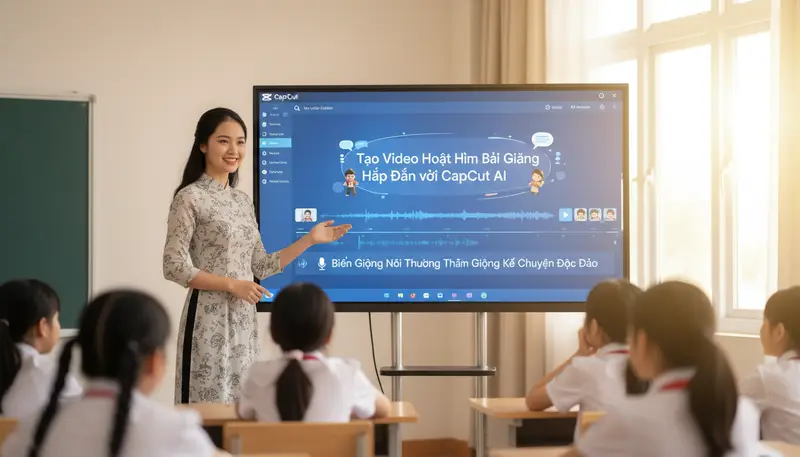
Tạo Video Hoạt Hình Bài Giảng Hấp Dẫn với CapCut AI: Biến Giọng Nói Thường Thành Giọng Kể Chuyện Độc Đáo
Bạn cần biết gì trong 30 giây
- –
- Cần có: Kịch bản bài giảng chi tiết (dạng văn bản), hình ảnh/video minh họa chủ đề, nhạc nền (tùy chọn).
- –
- Bạn nhận được: Video hoạt hình bài giảng định dạng MP4 với giọng nói AI độc đáo, sẵn sàng để chia sẻ lên các nền tảng giáo dục hoặc mạng xã hội.
- –
- Làm hết 7 bước trong khoảng 60 phút.
Tool cần dùng
Các bước
- 1
Chuẩn bị kịch bản và tài nguyên
Viết kịch bản chi tiết cho video bài giảng, chia nhỏ thành các đoạn thoại và ghi chú về hình ảnh, hiệu ứng âm thanh cần có. Thu thập các hình ảnh, video minh họa và nhạc nền (nếu có) để sẵn sàng sử dụng.
- 2
Tạo dự án mới trên CapCut và nhập tài nguyên
Mở CapCut phiên bản máy tính, chọn 'Dự án mới'. Tải lên tất cả hình ảnh, video và nhạc nền đã chuẩn bị vào thư viện phương tiện của CapCut để dễ dàng quản lý và sử dụng.
- 3
Sắp xếp hình ảnh và thêm văn bản vào timeline
Kéo thả các hình ảnh, video vào timeline theo đúng thứ tự kịch bản. Thêm các hộp văn bản để hiển thị lời thoại hoặc thông tin quan trọng. Điều chỉnh thời lượng hiển thị của từng yếu tố cho phù hợp với nội dung.
- 4
Ghi âm hoặc chuyển văn bản thành giọng nói
Bạn có thể ghi âm giọng đọc kịch bản trực tiếp bằng micro hoặc sử dụng tính năng 'Chuyển văn bản thành giọng nói' của CapCut. Chọn ngôn ngữ và kiểu giọng phù hợp để tạo đoạn âm thanh cơ bản cho video.
- 5
Áp dụng hiệu ứng đổi giọng nói AI
Chọn đoạn âm thanh vừa tạo. Tìm mục 'Hiệu ứng giọng nói' trong thanh công cụ bên phải. Thử nghiệm các hiệu ứng như 'Giọng trẻ con', 'Robot', 'Chipmunk' để tìm ra giọng nói phù hợp nhất với nhân vật hoặc chủ đề bài giảng, làm video thêm sinh động.
- 6
Thêm nhạc nền và hiệu ứng âm thanh phụ
Kéo nhạc nền đã chuẩn bị vào timeline, điều chỉnh âm lượng để không làm chìm giọng nói chính. Bổ sung các hiệu ứng âm thanh nhỏ vào những đoạn cần nhấn mạnh, tạo điểm nhấn cho video.
- 7
Kiểm tra lại và xuất video
Xem lại toàn bộ video để đảm bảo mọi thứ liền mạch và không có lỗi. Sau đó, nhấn nút 'Xuất', chọn độ phân giải và định dạng mong muốn (ví dụ: 1080p, MP4), rồi lưu video hoàn chỉnh vào máy tính.
Dùng ngay hôm nay
Mở CapCut AI và làm theo 7 bước trên — xong trong 60 phút.
Muốn triển khai quy mô công ty?
Nhận tư vấn miễn phí 15 phút — chúng tôi dựng workflow này cho cả phòng ban của bạn.